Senin, 27 Oktober 2014

Pengertian dan Fungsi NIC, Repeater, HUB, Switch, Router, Bridge


Sebelum kita belajar tentang jaringan, wajib hukumnya kita mengetahui apa saja yang kita butuhkan dalam membangun sebuah jaringan,  beserta fungsinya. berikut mari kita bahas tentang Pengertian dan Fungsi NIC, Repeater, HUB, Switch, Router, Bridge.


Pengertian NIC

NIC adalah sebuah kartu yang berfungsi sebagai jembatan dari komputer ke sebuah jaringan komputer. Tugas NIC adalah untuk mengubah aliran data paralel dalam bus komputer menjadi bentuk data serial sehingga dapat ditransmisikan di atas media jaringan.
Fungsi NIC

Media pengirim data ke komputer lain di dalam jaringan
Mengontrol data flow antara komputer dan sistem kabel
Menerima data yang dikirim dari komputer lain lewat kabel dan menerjemahkannya ke dalam bit yang dimengerti oleh komputer

Pengertian Repeater

Repeater adalah suatu alat yang berfungsi memperluas jangkauan sinyal WIFI yang belum tercover oleh sinyal dari server agar bisa menangkap sinyal WIFI. Perangkat Repeater harus 2 alat, yakni untuk menerima sinyal dari server (CLIENT) dan untuk menyebarkan lagi sinyal Wifi (accespoint)
Fungsi Repeater
Untuk mengover daerah-daerah yang lemah sinyal dari Server (pemancar)
Untuk memperjauh sinyal dari Server (pemancar)
Untuk mempermudah akses sinyal Wifi dari Server

Pengertian HUB

Hub merupakan perangkat jaringan yang bekerja di OSI layer 1, Physical Layer. Sehingga dia hanya bekerja tak lebih sebagai penyambung atau concentrator saja, dan hanya menguatkan sinyal di kabel UTP. HUB tdk Mengenal MAC Addressing / Physical Addressing shingga tdk bisa memilah data yg harus ditransmisikan shingga collision tdk bisa dihindari dari penggunaan HUB ini

Fungsi HUB

Memfasilitasikan penambahan penghilangan atau penambahan workstation
Menambah jarak network ( fungsi sebagai repeater )
Menyediakan fleksibilitas dengan mensupport interface yang berbeda ( Ethernet, Toket ring, FDDI )
Menawarkan featur yang fault tolerance ( Isolasi Kerusakan )
Memberikan menegement yang tersentralisasi ( koleksi informasi, diagnostic)

Pengertian Switch 
Switch merupakan perangkat jaringan yang bekerja pada OSI Layer 2, Data Link Layer. dia bekerja sebagai penyambung / concentrator dalam Jaringan. Switch mengenal MAC Adressing shingga bisa memilah paket data mana yang akan di teruskan ke mana.

Fungsi Switch

Dan switch ini digunakan sebagai repeater/penguat. Berfungsi untuk menghubungkan kabel-kabel UTP ( Kategori 5/5e ) komputer yang satu dengan komputer yang lain. Dalam switch biasanya terdapat routing, routing sendiri berfungsi untuk batu loncat untuk melakukan koneksi dengan komputer lain dalam LAN.

Pengertian Router 
Router merupakan perangkat jaringan yang bekerja pada OSI Layer 3, Network Layer. Pada layer ini sudah dikenal pengalamatan jaringan menggunakan IP Address, dan router ini berperan penting sebagai penghubung/penerus paket data antara dua segmen jaringan atau lebih.

Fungsi Router

Router berfungsi utama sebagai penghubung antar dua atau lebih jaringan untuk meneruskan data dari satu jaringan ke jaringan lainnya. Perbedaannya dengan Switch adalah kalau switch merupakan penghubung beberapa alat untuk membentuk suatu Local Area Network (LAN).

Pengertian Bridge jaringan

Bridge jaringan adalah sebuah komponen jaringan yang digunakan untuk memperluas jaringan atau membuat sebuah segmen jaringan. Bridge jaringan beroperasi di dalam lapisan data-link pada model OSI. Bridge juga dapat digunakan untuk menggabungkan dua buah media jaringan yang berbeda, seperti halnya antara media kabel Unshielded Twisted-Pair (UTP) dengan kabel serat optik atau dua buah arsitektur jaringan yang berbeda.

Fungsi Bridge

BRIDGE berfungsi untuk membagi sebuah jaringan hingga menjadi dua buah jaringan . BRIDGE mengatur informasi diantara kedua sisi network agar dapat berjalan dengan teratur

Pengertian Server Dan Workstation Dalam Jaringan

Pada kesempatan kali ini saya akan meberangkan mengenai Pengertian Server Dalam Jaringan dan Pengertian Workstation/Client Dalam Jaringan. Seperti biasanya materi ini pasti sangat di butuhkan buat kalian-kalian Siswa-siswi Tkj yang lagi belajar tentang apa itu Server apa itu Wokstation/Client dalam Jaringan Komputer. Oleh karna itu seilahkan buat temeb-temen yang mau belajar.... Silahkan baca Uraian-uraian di bawah ini.


Pengertian Server dan Workstation Dalam Jaringan


Pengertian Server Dalam Jaringan
       Server adalah komputer yang bisasanya dikhususkan untuk penyimpanan data atau sistem operasi berbasis network (Network Operating System), berisikan daftar user yang di perbolehkan masuk ke server tersebut.
          Jadi apabila komputer server mengalami ganguan/mengalami kerusakan secara otomatis seluruh jaringan tidak berfungsi karena server merupakan pintu masuk dan sebagai pusat jaringan tersebut. Jadi, apabila seluruh jaringan tidak dapat berfungsi berarti telah terjadi ganguan atau kerusakan pada server.

Server Terdiri dari 2 Jenis Antara Lain :
  1. Server Dedicaded, Server yang tidak memiliki fungsi lain. Ia tidak bisa di gunakan sebagai Workstation. Untuk melihat jenis dari server tersebut dapat di ketahui melalui sistem operasi jaringannya, Misal Novell Netware.
  2.  Server Non-dedicaded, Server yang juga bisa befungsi sebagai Workstation. Contohnya adalah Microsoft Windows NT Server, Microsoft NT Workstation, Microsoft Windows 95/98, Unix, Linux, Mac OS/2.
 Di Lihat dari Fungsinya, Server dapat di gunakan sebagai berikut :::::::
  • Menyimpan File-File yang di gunakan bersama-sama pada hardisknya.
  • Mengatur komunikasi (Seperti pesan email)  antar- Workstation.
  • Mengkoordinasikan percetakan kepada printer yang di pakai bersama- sama.
  • Server juga dapat menyimpan CD ROM yang dapat di pakai oleh para pemakai network.
  • Bisa menyimpan tape drive atau drive lain yang di gunakan untuk mem-backup hardisk server atau hardisk pada Workstation.
  • Dengan perangkat lunak dan keras tambahan, server bisa mengarahkan e-mail dari dan ke internet. kenyataanya server hampir dapat melakukan semua pekerjaan yang mencakup pengiriman data.
Pengertian Server dan Workstation Dalam Jaringan
   
Pengertian Workstation/Client Dalam Jaringan
      Workstation adalah komputer yang memanfaatkan jaringan untuk menghubungkan komputer tersebut dengan komputer lain atau komputer tersebut dengan server.

      Sebuah Workstation minimal mempunyai kartu jaringan, aplikasi jaringan (Software jaringan), kabel untuk mrnghubungkan ke jaringan, biasannya sebuah Workstation tidak begitu membutuhkan Floppy karena data yang ingin di simpan dan dapat di letakan di server. Hampir semua jenis komputer dapat digunakan sebagai komputer Workstation.

Pemanfaatan jaringan tersebut dapat berupa sharing data, sharing printer, dan sebagainya. Apabila terjadi kerusakan pada kompuer workstation berarti komputer yang digunakan tidak dapat masuk ke dalam jaringan sehingga tidak dapat berkomunikasi dengan komputer server maupun komputer lain dalam jaringan tersebut.

Kamis, 23 Oktober 2014

Penjelasan HomeGroup, Fitur di Windows 7 Yang Sangat Berguna

Kemarin, saya memuat artikel tentang Workgroup. Workgroup digunakan untuk koneksi network pada sebuah kantor atau tempat kita bekerja. Sekarang, saya akan menjelaskan Homegroup. Homegroup adalah fitur baru di Windows 7 yang bertujuan untuk mempermudah berbagi konten antara perangkat di rumah. Pada versi Windows sebelumnya, berbagi konten sangatlah susah. Dengan menggunakan Homegroup, kamu bisa mengakses semua konten di Home Network dengan satu klik.


Pengertian Homegroup
Homegroup adalah fitur yang didesain untuk komputer yang terkoneksi dengan Home Network. Setiap kali kamu 'connect' komputer kamu dengan Network baru, Windows 7 akan bertanya apakah jenis network tersebut. Jika kamu memilih "Home Network", artinya kamu berada network yang terpercaya, dan Windows 7 akan memperbolehkan kamu untuk menggunakan "Homegroup". Homegroup memperbolehkan kita untuk mengkoneksikan semua perangkat komputer rumah dan bisa saling berbagi konten.
Bagaimana Cara Membuat HomeGroup?
Pertama, buka dulu 'Network and Sharing Center' di Control Panel.  Pada 'Network and Sharing Center', ada bagian yang namanya 'View your active networks'. Disana kamu akan melihat network yang sudah terkoneksi, tipenya dan juga status apakah kamu sudah 'join' homegroup atau belu,. Jika tidak ada HomeGroup pada network kamu, kamu akan melihat kalimat yang berkata 'HomeGroup: Ready to create'. Sebelum itu, hubungkan dulu komputer - komputer yang ingin dibuatkan HomeGroup. Bisa juga menggunakan kabel LAN. Saya menggunakan 2 komputer dirumah saya, yaitu komputer "SILVERDARK" dan "LIKEWINDOWS7-PC"


Jika network kamu masih menggunakan 'Public", ubah ke Home Network dengan cara klik "Public Network" pada "View your active networks" lalu ubah ke "Home Network". Hasil akhirnya akan terlihat seperti diatas.

Untuk membuat HomeGroup, klik "Ready to create" seperti gambar diatas. Lalu, klik "Create a homegroup".


Lalu, pilih konten yang akan bisa dibagikan. Di gambar dibawah ini, saya mencentang semua konten.


Klik Next. Setelah beberapa saat, Windows 7 akan memunculkan password dari HomeGroup. Pada saat ini, password tidak dapat diganti. Jika kamu ingin menggantinya, klik 'Finish'. Jika kamu ingin menggunakan password yang sudah diberikan Windows 7, lalu tulislah password tersebut di selembar kertas atau bisa juga diprint. Ketika sudah, klik 'Finish'.


Homegroup sudah selesai dibuat dan komputer lain dapat bergabung ke network. Setelah selesai dengan Wizard diatas, kamu akan kembali ke jendela HomeGroup, dimana kamu bisa melihat beberapa opsi.


Bagaimana cara mengganti password HomeGroup?
Merubah password pada HomeGroup bisa dilakukan dari semua komputer yang sudah kamu gabungkan. Untuk merubahnya, buka HomeGroup dan klik 'Change the password...'.


Lalu, klik Change the password.


Secara default, Windows 7 akan membuat password secara acak. Jika kamu mau, kamu bisa mengetik password kamu sendiri sesuai keinginan. Tapi, pastikan ada 8 karakter panjangnya. Kalau sudah, klik Next.
Dimana kamu bisa menemukan Password Homegroup?
Jika kamu ingin menambahkan komputer lain di HomeGroup, tapi kamu lupa dengan passwordnya, kamu bisa melihat kembali Password kamu dengan mudah. Buka Homegroup dan klik 'View or print the homegroup password'.


Lalu, passwordnya akan muncul. Bisa kamu print ataupun kamu catat di kertas kosong.

Bagaimana cara bergabung dengan Homegroup?
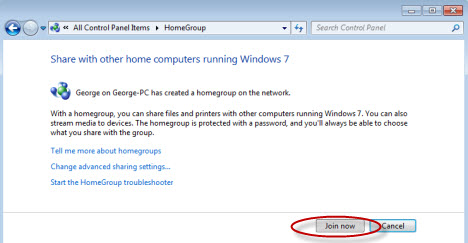
Jika homegroup sudah dibuat, sekarang saatnya untuk bergabung ke homegroup tersebut. Ketika kamu membuka Network and Sharing Center, kamu akan melihat tulisan 'HomeGroup: Available to join'. Klik link tersebut.


Lalu, klik Join now.


Lalu pilihlah konten yang akan dibagikan, lalu klik Next.


Lalu ketikkan password homegroup. Jika sudah, klik Next. Klik Finish untuk menyelesaikan.

Bagaimana cara mengakses Komputer HomeGroup?
Kamu dapat melihat komputernya pada Windows Explorer. Buka Windows Explorer dan pada panel kiri, akan ada HomeGroup. Klik HomeGroup, maka komputer yang tergabung akan terlihat.

Bagaimana meninggalkan HomeGroup?
Jika kamu ingin meninggalkan HomeGroup caranya adalah buka HomeGroup Control Panel dan klik 'Leave the homegroup'.


Minggu, 19 Oktober 2014

Sejarah Android dan Perkembangannya dari Masa ke Masa

Android adalah salah sistem operasi berbasis linux yang dirancang untuk perangkat seluler layar sentuh seperti telepon pintar dan komputer tablet. Sejarah Android sendiri awalnya dikembangkan oleh Android, Inc., dengan dukungan finansial dari google  yang membelinya pada tahun 2005. Pada tahun 2007 Android secara resmi dirilis bersamaan dengan didirikannya Open Handset Alliance yaitu konsorsium dari perusahaan-perusaahaan Hardware (perangkat keras), Software (perangkat lunak), dan telekomunikasi dengan tujuan untuk memajukan standar terbuka (open standard) perangkat seluler. Perkembangan Android sendiri sekarang ini mengalami perkembangan yang cukup signifikan, bahkan boleh dikatakan sangat-sangat menakjubkan di dunia Industri perangkat seluler. Hal ini diditandai dengan banyaknya perusahaan seluler yang menggunakan aplikasi ini sebagai sistem operasinya.
Android merupakan sistem operasi open source (sumber terbuka), dan google merilis kodenya di bawahnya Lisence Apache. Dengan kode sumber terbuka atau open source maka lisensi perizinan pada Android memungkinkan perangkat lunak untuk dimodifikasi secara bebas dan didistribusikan oleh para pembuat perangkat, operator nirkabel, dan pengembang aplikasi.
Sistem Operasi Android sendiri sekarang ini, selain PHP dan Java banyak dijadikan mahasiswa (khususnya TI) yang sedang menempuh Tugas Akhir sebagai program untuk mendukung teori maupun praktek skripsinya. Dimana mahasiswa menerapkan konsep pembuatan program yang dirancang dalam bentuk teori, kemudian mengaplikasikanya ke dalam bentuk atau aplikasi berbasis mobile dalam hal ini ya Android salah satunya. Bagi Anda yang mau belajar Android atau sedang memerlukan ebook Android gratis, bisa mendapatkannya di Akhir artikel ini.
baca juga : kumpulan skripsi sistem pakar
gambar android fitur canggih
gambar android dari www.teknoup.com

Perkembangan Android dari Masa ke Masa

Android terus berkembang dari waktu ke waktu dengan perbaikan dan peningkatan fitur yang lebih baik. Dalam setiap rilisnya Android memiliki nama yang berbeda-beda. Sistem penamaan rilis Android sangat unik, karena menggunakan nama kudapan dengan huruf awal yang berurutan antara rilis satu dengan rilis lainnya. Sebut saja Cupcake, Donut, Eclair, Froyo, dan Kitkat. Sistem penamaan yang memiliki huruf awal berurutan dalam setiap rilisnya ini mengingatkan kita pada sistem penamaan Ubuntu.
Secara ringkas berikut rilis Android dari awal sampai akhir, yang saya sadur dari Ebook Gratis “Android Ninja Tips dan Trik Pilihan” karangan Eri Bowo, berikut ini:

Android 1.0

Rilis komersial pertama dari Android, rilis pada 23 September 2008 memiliki fitur kunci, antara lain: Android Market, Web Browser yang mensupport HTML dan XHTML,  Dukungan terhadap kamera, Wallpaper dan icon aplikasi dapat dikelompokkan ke dalam sebuah folder.

Android 1.1

Rilis pada 9 Feburari 2009, Dengan fitur kunci,  antara lain: Kemampuan untuk menyimpan attachment pada pesan, informasi detail pada peta dan memunculkan/menyembunyikan dialpad

Android 1.5 Cupcake

Rilis pada 30 April 2009, dengan fitur kunci, antara lain: Dukungan terhadap virtual keyboard pihak ketiga, integrasi home screen dan widgets, mendukung penggunaan folder pada home screen, dukungan terhadap stereo bluetooh, copy paste pada web browser dan kemampuan untuk memutar dan merekam video.

Android 1.6 Donut

Rilis pada 15 September 2009, dengan fitur utama, diantaranya: Quich search box untuk melakukan pencarian cepat, perbaikan antar muka kamera, integrasi kamera, perekam video dan galeri. Kemudian ada perbaikan google play (android market), indikator penggunaan baterai dan mesin text to speech.

Android 2.0 – 2.1 Eclair

Rilis pada 26 Oktober 2009, dengan fitur kunci, diantaranya: Google maps navigator (masih dalam tahap BETA), perbaikan browser, dukungan terhadap penggunaan multi akun, peningkatan kinerja keyboard, pencarian SMS dan dukungan terhadap Microsoft Exchange.

Android 2.2 – 2.3 Froyo

Rilis 20 Mei 2010, dengan fitur utama, diantaranya: Dukungan terhadap Adobe Flash, hotspot portble, keyboard multi bahasa, perbaikan kecepatan dan performa sistem operasi Android. Kemudian fitur lainnya ada peningkatan dukungan terhadap microsfot exchange.

Android 2.3 – 2.3.7 Gingerbread

Rilis 6 Desember 2010, dengan fitur kunci, diantaranya: Perbaikan antar muka atau user interface, dukungan terhadap NFC, dukungan terhadap SIP VOIP, kemampuan input teks yang lebih baik dan lebih cepat, peningkatan fitur copy dan paste.

Android 3.0 – 3.2 Honeycomb

Dirilis pada tanggal 22 Februari 2011, dengan fitur kunci, diantaranya: antarmuka atau user interface yang dirancang khusu untuk tablet, action bar, peningkatan fitur multi tasking, update aplikasi Android standar, fitur copy paste yang lebih baik dan desain ulang keyboard.

Android 4.0 Ice Cream Sandwich

Dirilis pada tanggal 19 Oktober 2011, dengan fitur kunci, diantaranya: Peningkatan fitur multi tasking, unlock perangkat menggunakan software pengenal wajah (face unclock), widget yang bisa diubah ukurannya, Android beam yang akan memudahkan pertukaran data hanya dengan menempelkan perangkat, peningkatan kinerja dan opsi email, perbaikan input teks dan suara dan fitur soft button (tombol virtual) yang dapat menggantikan tombol fisik.

Android 4.1 – 4.3 Jelly Bean

Dirilis pada 9 Juli 2012, dengan fitur utama, diantaranya: Fitur notifikasi yang lebih lega dan kaya fitur, google now, offline voice dictation (pendiktean suara secara offline), user interface yang lebih halus, fitur penempatan widget yang lebih pintar, multi user untuk tablet, lockscreen widget, daydream, dukungan terhadap OpenGL dan Bluetooth smart Ready

Android 4.4 Kitkat

Rilis pada tanggal 31 Oktober 2013, dengan fitur utama, diantaranya: Tampilan antara muka yang lebih fresh, performa yang lebih baik untuk perangkat lawas, kemampuan mencetak secara nirkabel (wirelss printing), NFC Host Card Emulation yang dapat menggantikan smart cards, Browser menggunakan chromium engine, fitur screen recording, dukungan terhadap virtualisasi mesin/virtual machine, peningkatan fitur auto focus camera dan peningkatan keamanan dan performa.

Inilah 4 Kelebihan OS Android L Terbaru Yang Sangat Keren

Sudah pernah dengar kan untuk OS terbaru keluaran dari Google ini? yang sering disebut dengan Android "L" yakni generasi kelima OS Android. OS terbaru ini sangat santaer diberitakan beberapa pekan ini, memang sih untuk keunggulan yang ditawarkan memang sangat keren untuk Android L ini, mulai dari segi desain, kinerja dan daya tahan baterai yang makin di kembangkan oleh Google.Memang sangat menggiurkan untuk memiliki smartphone dengan OS Android L terbaru yang sangat keren ini, nah untuk kali ini kita akan membahas beberapa keunggulan yang ditawarkan oleh android generasi kelima ini, penasaran seperti apa itu? berikut ini ulasanya untuk anda.
1. User Interface
Tampilan Android L terbaru
Untuk Tampilan Android L ini masih mengandalkan pintasan aplikasi, folder dan widget, dan untuk tampilan ini lebih terlihat tegas dengan sangat keren.
2. Kamera Dan Galeri
Tampilan galeri dan kamera di android L terbaru
Untuk urusan kamera dan galeri, di Android L ini menawarkan Google Camera dalam setiap keperluan memotret, disana sudah termasuk Panorama, Photo Sphere, HDR dan Lens Blur. Dan untuk Galerinya masih menyajikan dengan thumbnails.
3. Tampilan Kontak dan Pesan
tampilan kontak dan pesan di Android L terbaru
Pada Tampilan Android L terbaru ini aplikasi telepon dan kontak dijadikan dalam 1 aplikasi, jadi pengguna dapa membuka log panggilan, panggilan terakir, daftar favorit yang tersusun rapi, serta terdapat fitur search yang bisa langsung mencari kontak dan juga dapat tersambung ke google search. Sedangkan untuk SMS di Android L ini dinamakan Hangout yang bisa mengirim SMS atau IM melalui layanan Goole.
4. Kostumisasi Tampilan
Konstumisasi Tampilan Di Android L terbaru
Nah ini yang memang sudah jadi andalan Android sejak dulu, yakni user dapat merubah tampilan dari widget atau walpapr dengan sesuka hati, merubah tampilan dengan launcher yang memang sudah tersedia di playstore atau tersedia juga yang memang dikembangkan oleh pihak ketiga, hal ini adalah salah satu yang membuat unggul Android dengan para pesaingnya.
Itu tadi adalah beberapa keunggulan atau kelebihan yang ditawarkan oleh Android L terbaru ini, yang datang dengan banyak perubahan dari segi desain dan aplikasinya, banyak manfaat tentunya untuk fitur dari 1 aplikasi serta user interface dengan aroma Flat UI dan launcher akan tetap membawa Android ke dalam peringkat atas jajaran SIstem Operasi Saat ini hingga mendatang.

Perawatan Flashdisk Agar Awet

Flashdisk menjadi alternatif utama penyimpanan berbagai file softcopy dewasa ini, tak ayal harganya pun dibanting gila-gilaan. Terakhir yang kutahu, harga flasdisk 4GB adalah Rp. 55.000,-. Nggak tau sekarang, pastinya lebih murah. Karena persaingan harga yang begitu sengit, para produsen flashdisk terkadang mengabaikan kualitas produknya.
Flashdisk 16GB
Pernah suatu ketika temen aku beli flashdisk, pas pulangnya dicoba, eh udah nggak bisa. Padalah baru beli dan baru sekali dipakai.  Tapi aku sendiri pernah punya flashdisk yang sangat bandel menurutku. Betapa tidak, flashdisk itu aku taruh kantong celana, lalu celana itu kecuci, otomatis flashdisknya juga dong. Setelah dicuci aku baru tahu kalau flashdiskku ketinggalan di kantong. Langsung aku ambil dan kemudian aku keringkan, eh bisa lagi :D Dan nggak pernah ngadat setelahnya (y). Yang terakhir ini aku punya flashdisk 16GB, kapasitas terbesar yang aku miliki hingga kini. Belum lama juga pakai flashdisk itu, eh pas dicolokin tau-tau muncul kotak dialog "Do you want to format?" Pusing dah, untungnya belum aku format. Masih proses recover datanya nih, lama amat sekali scan :( kurang lebih 24 jam. Jadi, sebetulnya kita bisa meminimalisir kerusakan pada flashdisk dengan mudah. Ini caranya.
Cara mudah merawat flashdisk :
  1. Apabila mau melepas flashdisk dari komputer/laptop kamu, jangan lupa klik Safely Remove Hardware di pojok kanan.
  2. Jangan memutar lagu, video apalagi film langsung dari flashdisk kamu. Mending kamu copas dulu ke komputer/laptop, baru dah kamu play.
  3. Lakukan defrag flashdisk setiap sebulan sekali.
Udah :D Mudah kan, cara di atas bisa juga diterapkan pada hardisk eksternal atau memory card (mmc). Kalau ada yang mau nambahin silakan menuju kotak komentar, selamat mencoba :)

Inilah Ciri-ciri Flashdisk Palsu

Dewasa ini, kehadiran flashdisk sebagai media penyimpanan menyingkirkan disket yang lebih dulu ada, selain itu juga lebih diminati ketimbang CD-ROOM karena kepraktisannya. 'Jual flashdisk murah diobral' pun tak sedikit terlihat menghiasi bagian depan atau header toko komputer, laptop ataupun aksesoris dari keduanya. Mereka membuatnya sebagai teaser agar calon konsumen melirik dan akhirnya beli di toko mereka. Sah-sah saja hal itu dilakukan, tapi sebagai pembeli yang cerdas, kita harus cermat dan teliti agar tak tertipu dengan flashdisk palsu yang akhir-akhir ini marak beredar.

flashdisk asli palsu kingston, toshiba, sandisk, winstoon
perbandingan flashdisk kingston asli dan palsu / santrinulis.com
Ciri-ciri Flashdisk Palsu :
  1. Posisi flashdisk. Saat dicolok, flashdisk ori posisinya lurus dan tegas, tetapi tidak untuk flashdisk palsu, saat dicolok posisinya sedikit bengkok ke bawah / tidak lurus.
  2. Kapasitas Flashdisk. Pada flashdisk KW (palsu), kapasitas yang tertera di kemasan tidak sesuai dengan kapasitas asli flashdisk. Misal di kemasannya tertulis 16 GB, tapi setelah dicek di komputer (klik kanan properties), ternyata hanya berkapasitas 2 GB saja.
  3. Proses Pengiriman Data. Pada flashdisk original, kecepatan pengiriman datanya cenderung selalu stabil, sehingga lebih cepat. Lain halnya pada flashdisk KW, proses pengiriman datanya sangat dinamis, kadang cepat, kadang lambat.
  4. Harga. Flashdisk palsu pasti harganya jauh lebih murah dari yang asli. Saya pernah beli flashdisk 16GB seharga 100rb. Nggak tahu ini asli atau palsu, waktu itu belum berpengalaman, jadi nggak merhatiin ciri-cirinya. Dan saya pun lupa naruhnya dimana, mungkin juga udah saya buang. Yang jelas, baru beberapa bulan menggunakannya, tahu-tahu rusak, padahal memakainya juga tidak sembarangan, lumayan dirawat.
  5. Data Mudah Rusak. Seringkali data-data yang disimpan dalam flashdisk KW mudah rusak sendiri, folder-folder penyimpanan berubah jadi huruf nggak jelas, data hilang sebagian, data eror. Baca juga : Tips Merawat Flashdisk Agar Awet
  6. Sulit Dideteksi. Ketika baru pertama kali nyolok flashdisk di laptop atau komputer, pasti akan terjadi proses perkenalan device. Paling lama 20 detiklah, seharusnya flashdisk sudah terdeteksi. Lain halnya dengan flashdisk palsu, butuh waktu berkali-kali colok untuk mendeteksinya, karena terkadang satu kali colok belum terdeteksi.
  7. Garansi. Para penjual flashdisk KW biasanya tidak mau memberi garansi pada produknya. Jadi kalau rusak, kamu harus beli lagi. Lain halnya dengan flashdisk asli, garansi vendor (pabrik) akan diberikan dalam beberapa bulan, bahkan tahun.
Dengan membaca artikel ini, semoga bisa membantu kamu yang lagi bimbang membeli flashdisk, sehingga bisa lebih teliti dan tidak tertipu, karena USB Flashdisk abal-abal ini sudah mampu meniru merk-merk flashdisk terkenal seperti kingston, sandisk, toshiba, dan lain-lain.